← FORMI 출시 브리핑FORMI 1.1.0 · BUILD 110 · 2026.11.02
새 작업은 깨끗하게.
크기는 원하는 대로.
사진이 계속 쌓이던 흐름을 바꾸고, 정확한 크기 조정과 여백 자르기를 추가했습니다.
개선 빌드 검증 완료 · iOS 15개 / Android 10개 통과Android에서 먼저 검수하기
1.1.0 개선 APK입니다. 직접 설치용이며, 스토어에서 배포되는 버전과는 별도입니다. 이전에 직접 설치한 FORMI와 같은 서명 키를 사용했습니다.
FORMI 1.1 Android 설치 파일iPhone: 개선 코드와 기기용 아카이브를 준비했습니다. 실제 iPhone이 연결되어 있지 않아 기기 설치는 아직 하지 못했습니다. iOS 아카이브는 배포 서명·프로필 적용 전입니다. 1.1.0 스토어 심사는 아직 접수하지 않았습니다.
새 작업과 기록 분리
앱을 완전히 종료하고 다시 실행하면 빈 편집 화면에서 시작합니다. 파일 교체는 현재 선택을 바꾸고, 초기화는 새 작업으로 돌아갑니다. 제작한 결과는 작업 기록 메뉴에 보존됩니다.
가로·세로 개별 입력
px · cm · %를 선택하세요. 비율 유지를 끄면 가로와 세로를 각각 지정할 수 있습니다. cm는 DPI에 따라 픽셀로 환산하며 기본값은 300 DPI입니다.
여백 자르기
왼쪽·오른쪽·위·아래에서 잘라낼 원본 픽셀 수를 입력하면 남을 영역을 미리 보여줍니다. 자른 뒤 입력한 출력 크기로 조정합니다.
원본과 완료 결과 보존
교체·초기화 시 변환에 사용하지 않은 작업용 사본을 정리합니다. 원본 파일과 작업 기록에서 참조하는 사본·결과는 유지합니다.
실제 개선 화면
 재실행하면 새 작업 화면
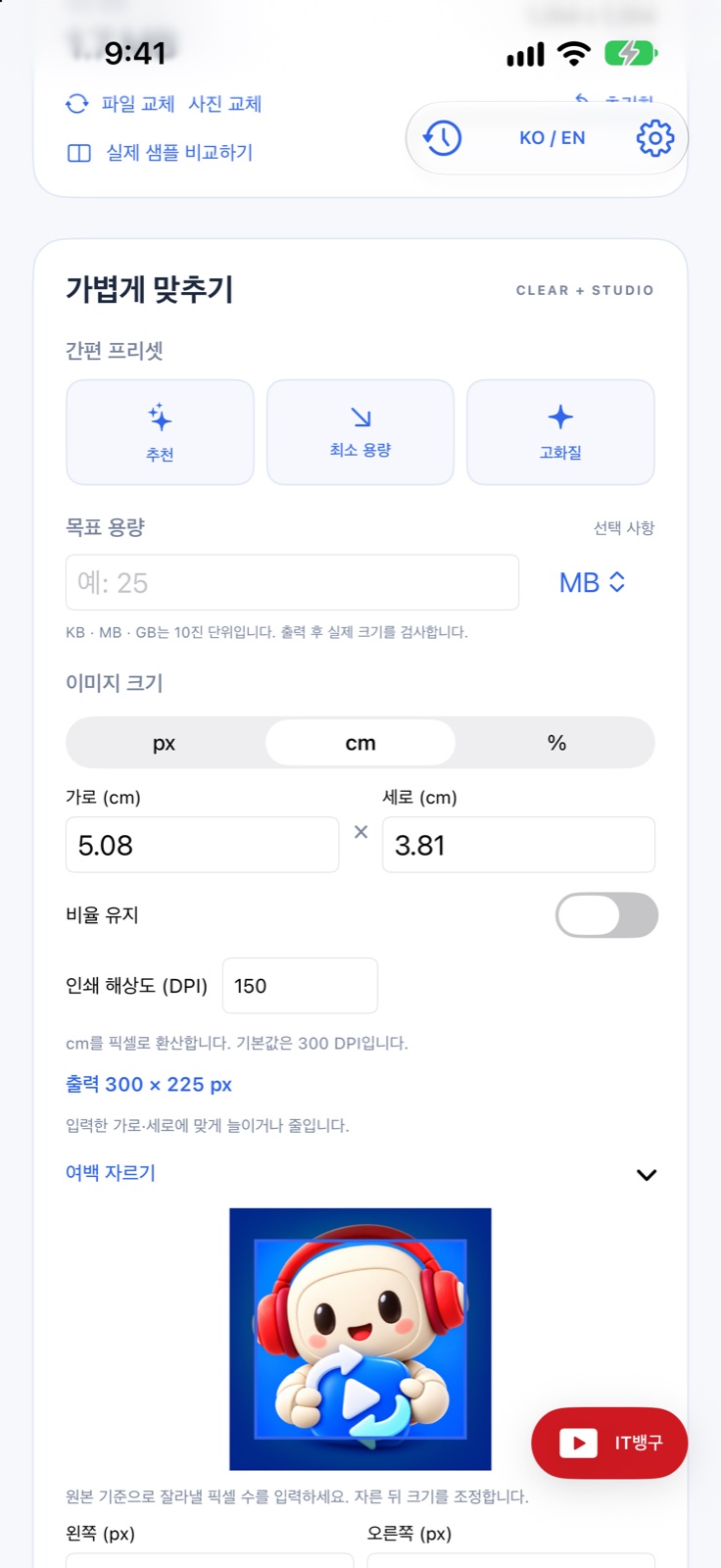 가로·세로 개별 입력과 자르기
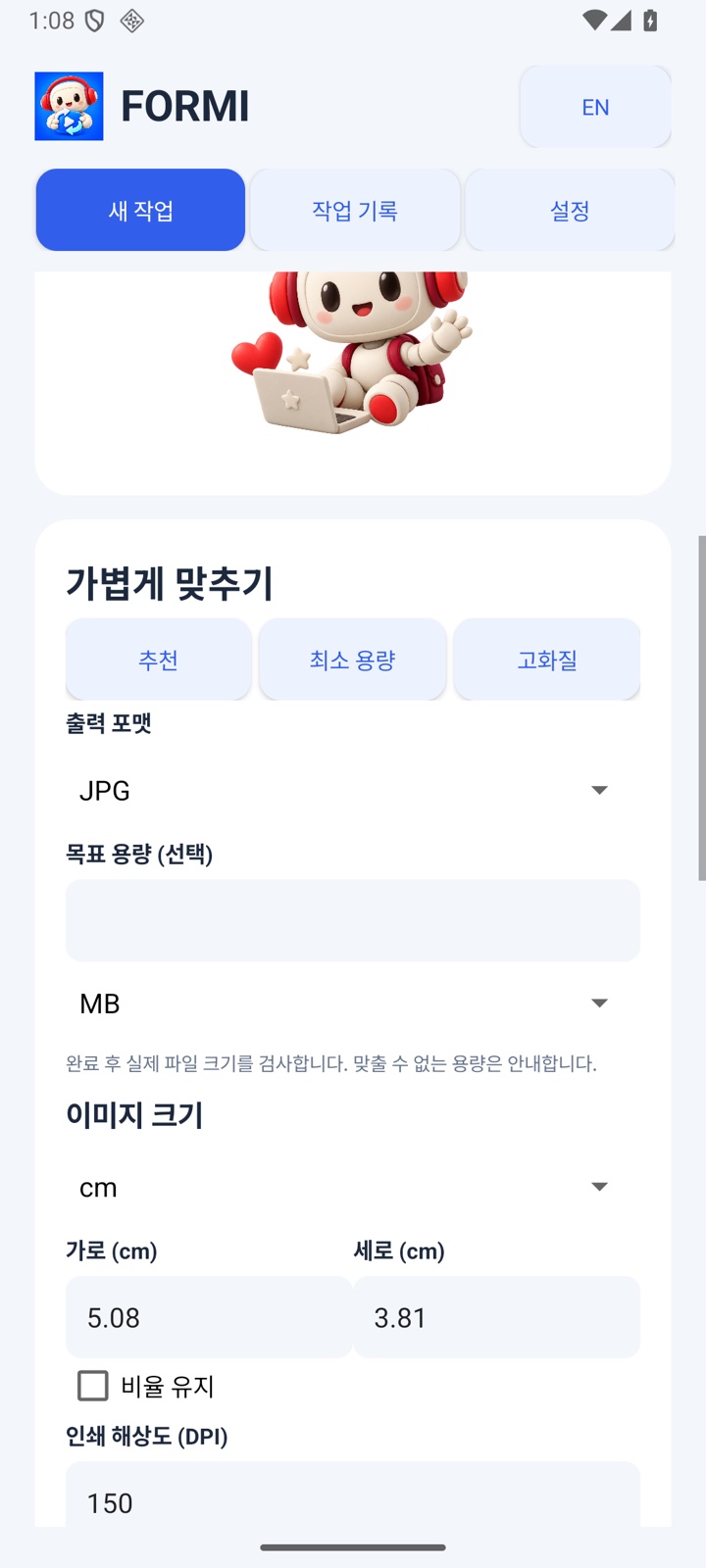 Android에서도 같은 기능 제공
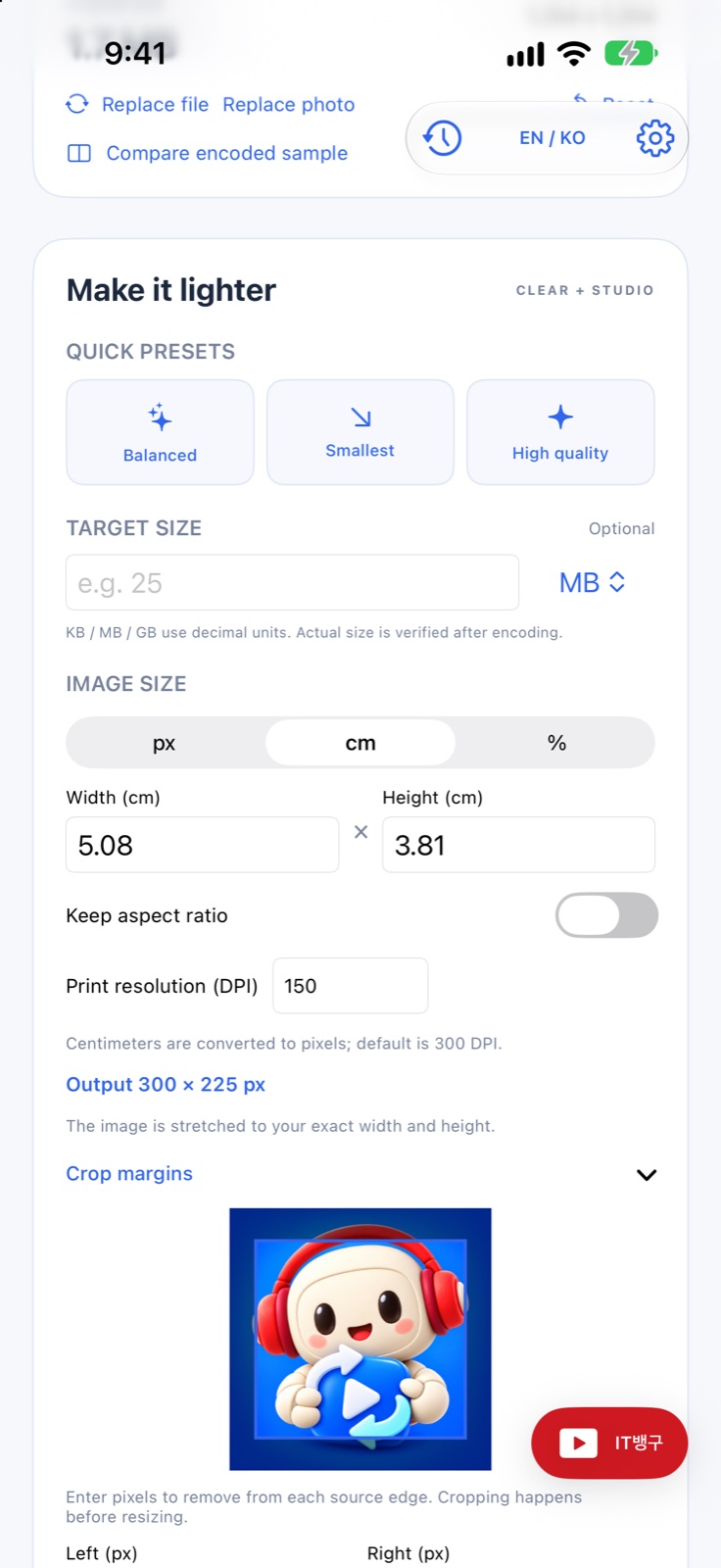 영어 화면도 동일하게 지원
검수 순서
- 사진을 변환한 뒤 작업 기록에서 결과를 확인하세요.
- 새 작업 시작 또는 초기화를 누르면 이전 사진이 편집 화면에서 사라지는지 확인하세요.
- 다른 사진을 가져왔을 때 현재 사진이 교체되고 목록이 쌓이지 않는지 확인하세요.
- 비율 유지를 끄고 320 × 180px를 입력해 결과 크기를 확인하세요.
- cm 단위에서 150 DPI, 5.08 × 3.81cm를 입력하면 300 × 225px로 출력됩니다.
- 여백 자르기에서 네 방향 픽셀 수를 입력하고 실제 결과와 미리보기를 비교하세요.
- 앱을 완전히 종료한 뒤 다시 실행해 편집 화면은 비어 있고 작업 기록은 남아 있는지 확인하세요.
최대 출력: 한 변 16,384px · 총 1,600만 픽셀. 비율 유지를 끄면 지정한 크기에 맞게 이미지가 늘어나거나 줄어듭니다.